Mời bạn tham khảo ngay một số mẫu laptop với giá ưu đãi tại Tiki:
Hướng dẫn cách khắc phục lỗi laptop bị mất Wifi hiệu quả
Mất kết nối Wifi với laptop khiến người dùng cảm thấy khó chịu, gián đoạn các công việc đang xử lý dở giang. Để khắc phục tình trạng này, bạn có thể tham khảo những phương pháp vừa hiệu quả, vừa an toàn như bên dưới:
Khởi động lại laptop
Tính năng tự kết nối với Wifi trên laptop có thể bị lỗi khiến máy tính của bạn không thể bắt được mạng Internet. Để khắc phục tình trạng này, bạn nên khởi động lại laptop. Sau khi laptop khởi động lại, hệ điều hành và các thành phần hệ thống sẽ được tải lại. Điều này có thể giúp khắc phục các vấn đề kết nối wifi như các lỗi phần mềm tạm thời hoặc xung đột.
>>> Xem thêm: 8 Cách khắc phục lỗi laptop không nhận tai nghe nhanh chóng
Đặt lại vị trí đặt router Wifi
Đặt lại vị trí đặt router Wifi có thể giúp cải thiện kết nối Wifi trên laptop. Bạn nên ưu tiên đặt router ở một vị trí trung tâm trong căn nhà, tránh xa các vật cản sóng như thiết bị không dây, thiết bị bằng kim loại,… để tín hiệu Wifi phân phối đồng đều. Điều này giúp giảm thiểu những vùng nhiễu sóng và giúp tăng cường khả năng kết nối trên laptop hiệu quả.
>>> Mời bạn tham khảo một số dòng máy tính gaming, máy tính bảng hiện đại giúp hỗ trợ bạn làm việc hiệu quả hơn.
Thực hiện xóa mạng để kết nối lại
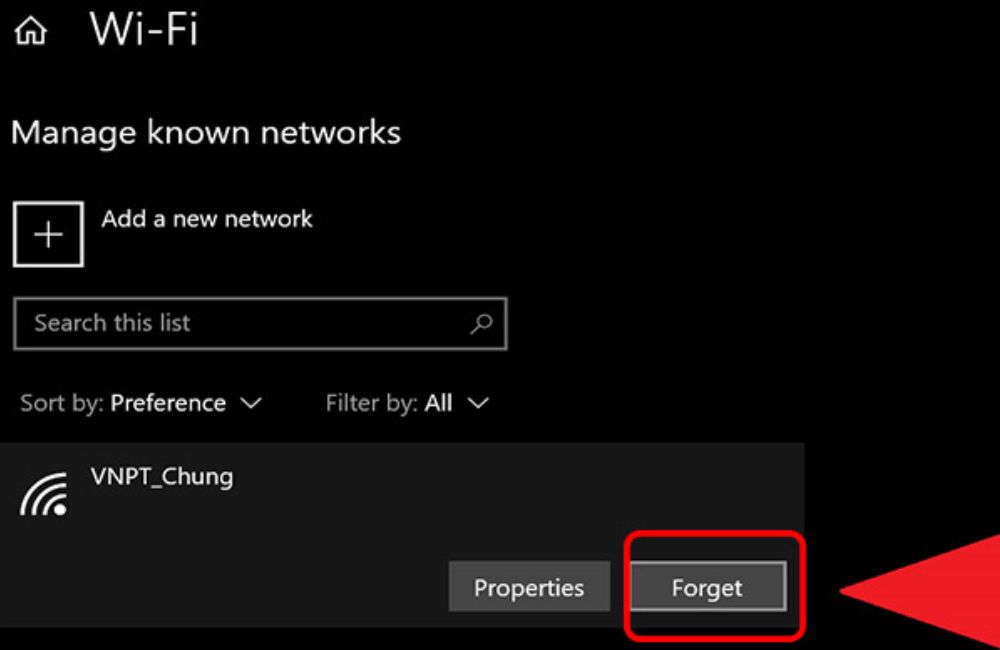
Thực hiện xóa mạng để kết nối lại cũng là một cách hiệu quả giúp giải quyết tình trạng laptop bị mất Wifi. Sau khi kết nối lại với Wifi sẽ giúp tạo ra một cấu hình mạng mới, đồng thời cũng làm mới các thiết lập. Điều này giúp khắc phục các vấn đề về kết nối mạng hiệu quả. Bạn có thể thực hiện việc xóa mạng theo 2 bước như sau:
- Bước 1: Nhấn vào biểu tượng Wifi nằm trên thanh công cụ ở góc trái màn hình, chọn vào tên mạng đang kết nối.
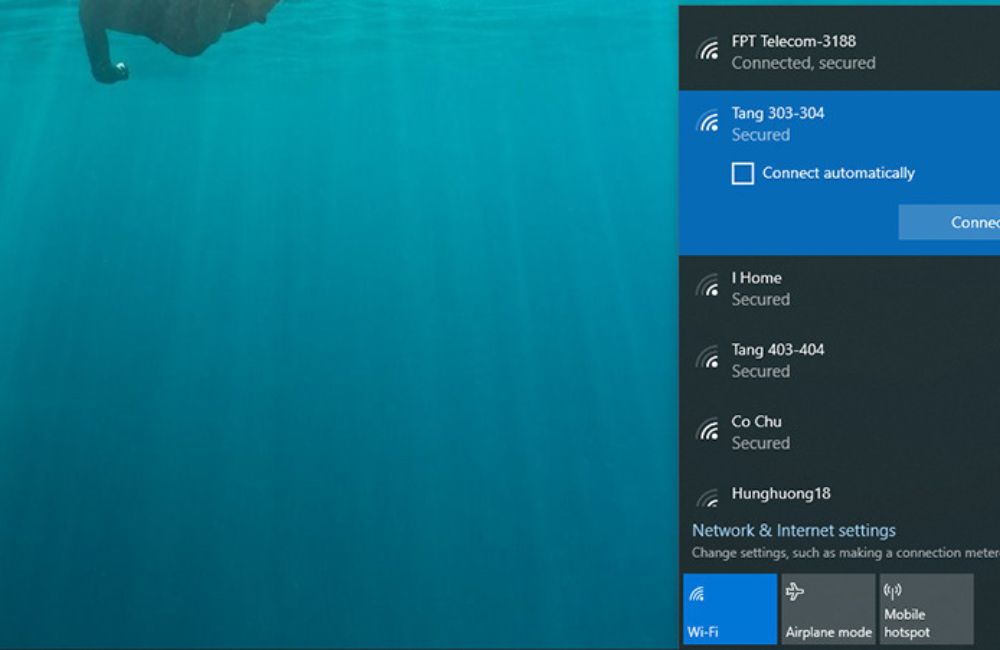
- Bước 2: Nhấn chọn lệnh Forget để quên kết nối mạng rồi chọn lại vào tên mạng đó để kết nối Wifi cho máy tính lại từ đầu.
Dùng công cụ chuẩn đoán mạng
Trên Windows 10 có một công cụ tích hợp sẵn gọi là “Network Troubleshooter” (công cụ khắc phục sự cố mạng) để tìm và sửa các vấn đề liên quan đến kết nối mạng. Đây là một ứng dụng hữu ích để chẩn đoán và giải quyết các vấn đề kết nối mạng thông thường.
- Bước 1: Nhấn vào biểu tượng Settings trên thanh tác vụ.
- Bước 2: Nhấp chuột phải để chọn vào danh mục “Network & Internet“.
- Bước 3: Trong cửa sổ hiện ra, chọn “Status” rồi chọn mục “Network troubleshooter“.
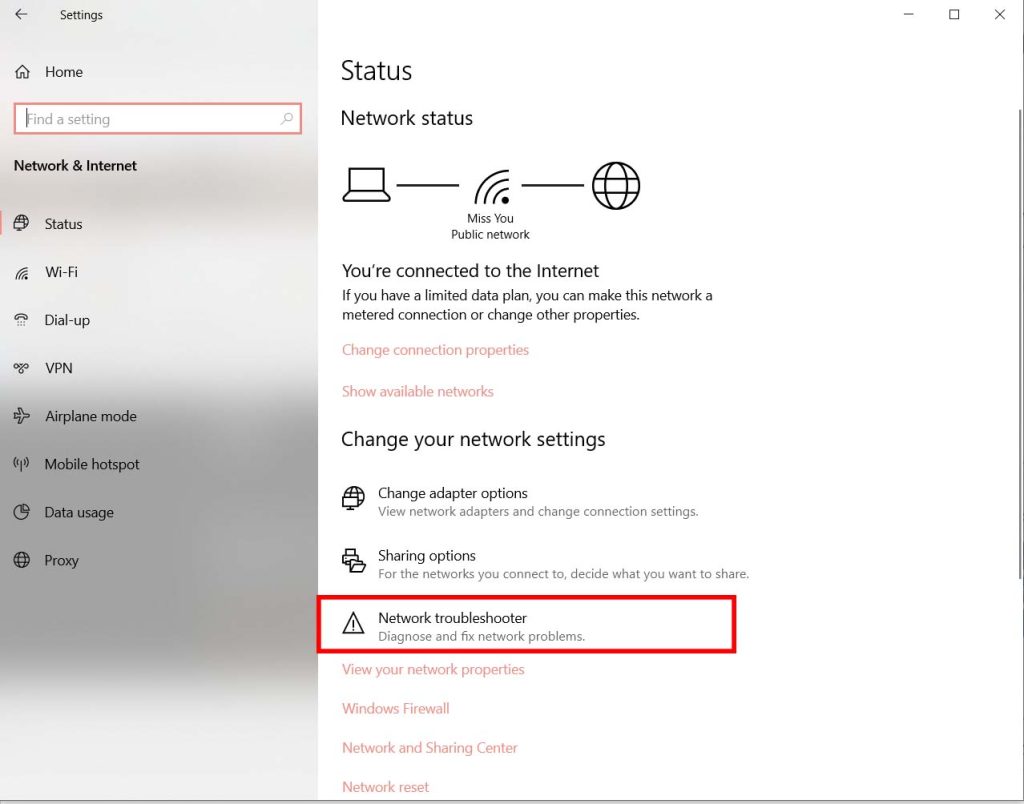
- Bước 4: Chọn tiếp tục “Internet Connections” rồi chọn “Run the troubleshooter”.
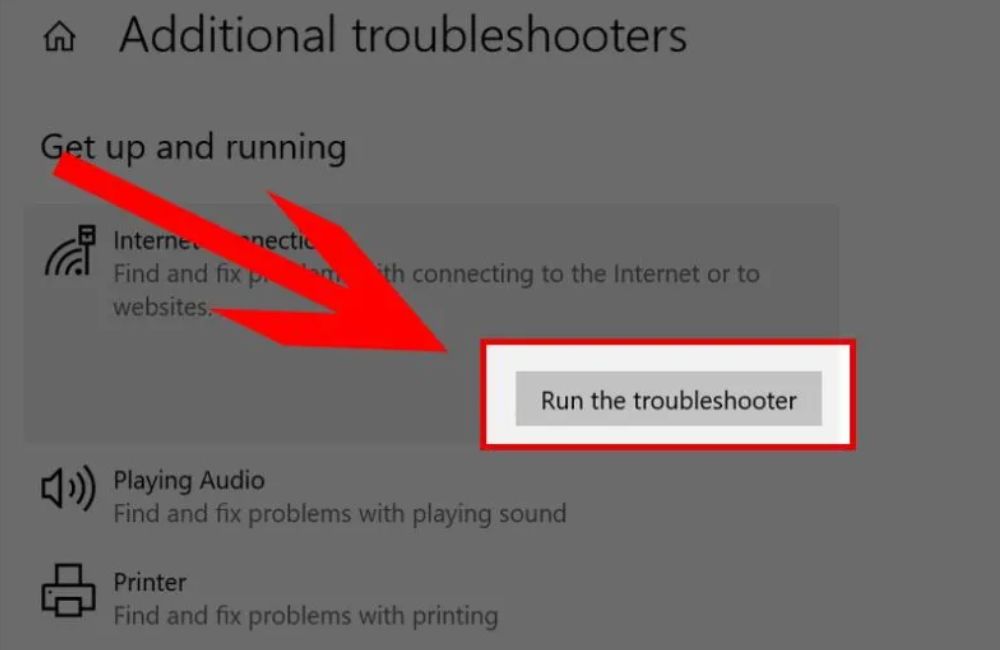
- Bước 5: Windows sẽ khởi động công cụ khắc phục sự cố mạng, tự động kiểm tra và sửa các vấn đề kết nối mạng với hệ thống máy chủ.
Thực hiện đặt lại IP tĩnh trong Window 7, 8, 10
Một cách giúp sửa chữa lỗi laptop bị mất Wifi khác đó là đặt lại địa chỉ IP tĩnh. Việc sở hữu địa chỉ IP tĩnh giúp xác định các sự cố Wifi trên máy tính một cách dễ dàng. Bằng cách kiểm tra IP riêng của máy tính, người quản trị mạng có thể tìm ra nguyên nhân bị lỗi và thực hiện các biện pháp khắc phục nhanh chóng. Để đặt lại IP tĩnh trong Window 7, 8, 10, bạn tiến hành theo các bước sau:
- Bước 1: Nhấn vào biểu tượng Wifi nằm tại góc trái thanh công cụ. Tiếp tục nhấn vào lệnh “Open Network and Sharing Center”. Khi thấy cửa sổ lệnh hiện ra, bạn nhấn chọn tiếp tục vào danh mục “Change Adapter Setting”.
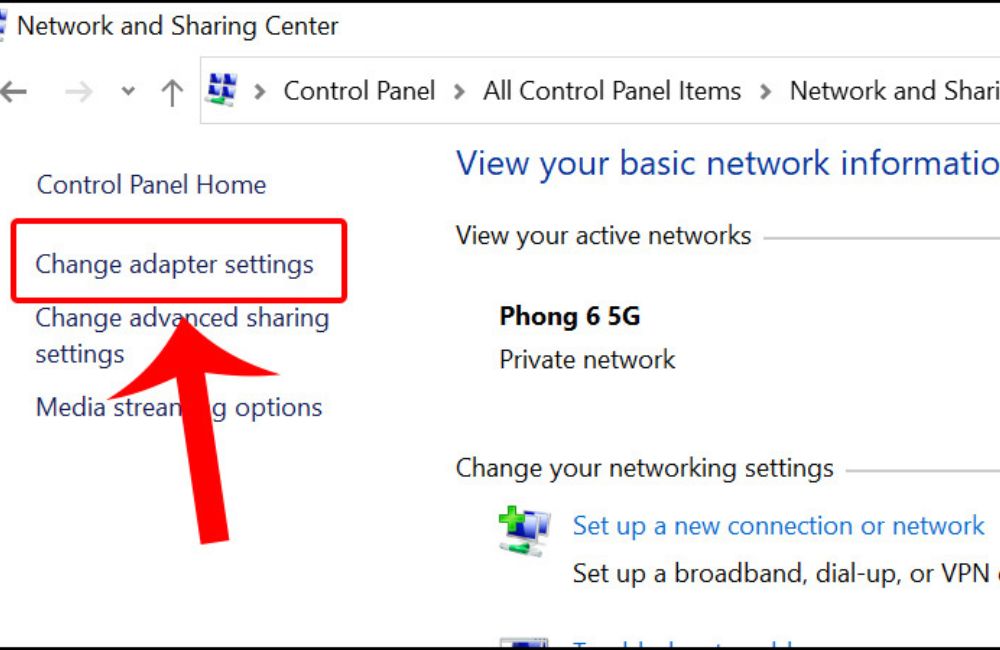
- Bước 2: Chọn lệnh “Local Area Connection” rồi nhấn chuột phải chọn “Properties”.
- Bước 3: Trong cửa sổ “Properties” hiện ra, tiếp tục nhấn chuột phải để chọn danh mục “Internet Protocol Version 4 (TCP/IPv4)“.
- Bước 4: Chọn “Use the following IP server addresses” và “Use the following DNS server addresses”, sau đó, tiến hành nhập thông tin tại các mục IP Address và Subnet mask. Tiếp tục nhấn chuột phải để chọn lệnh “Validate settings upon exit“.
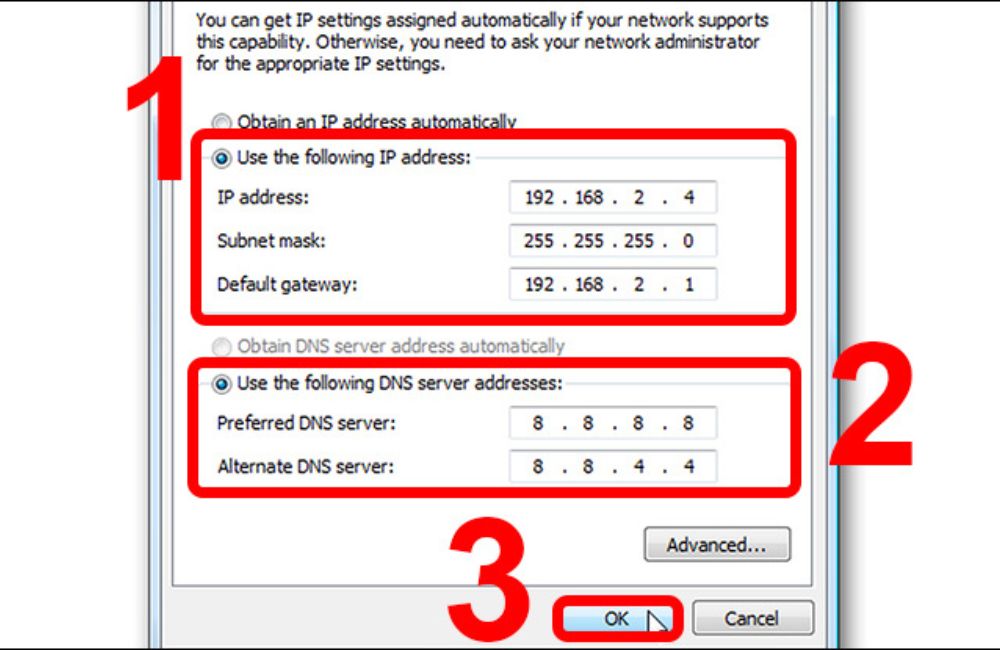
- Bước 5: Nhấp chuột vào “OK” để lưu cấu hình.
>>> Xem thêm: 10+ Cách khắc phục máy tính bị đơ, laptop treo màn hình
Reset lại router
Thay đổi các thông số cấu hình bên trong router có thể ảnh hưởng đến tốc độ và hiệu suất của mạng Wifi. Do đó, khi máy tính bị mất kết nối mạng, bạn có thể thử sửa chữa bằng cách reset lại router. Bạn sử dụng đầu kim hoặc cây bút có kích thước nhỏ, nhấn và giữ nút reset (nút nhỏ nằm phía sau router) trong khoảng 10 – 15 giây cho đến khi đèn trên router bắt đầu nhấp nháy là được.
Reset Driver Wifi
Reset driver Wifi được thực hiện để giải quyết các vấn đề liên quan đến kết nối mạng Wifi trên máy tính. Cụ thể, cách tiến hành bao gồm các bước như sau:
- Bước 1: Nhấn giữ vào phím tắt có biểu tượng logo của Window trên bàn phím rồi nhấn đè vào nút “Pause”.
- Bước 2: Nhấn chọn mục “Device Manager” rồi chọn lệnh “Network adapters”. Nhấn chuột phải chọn mục “Uninstall device” nằm trong cửa sổ “Wifi driver”.
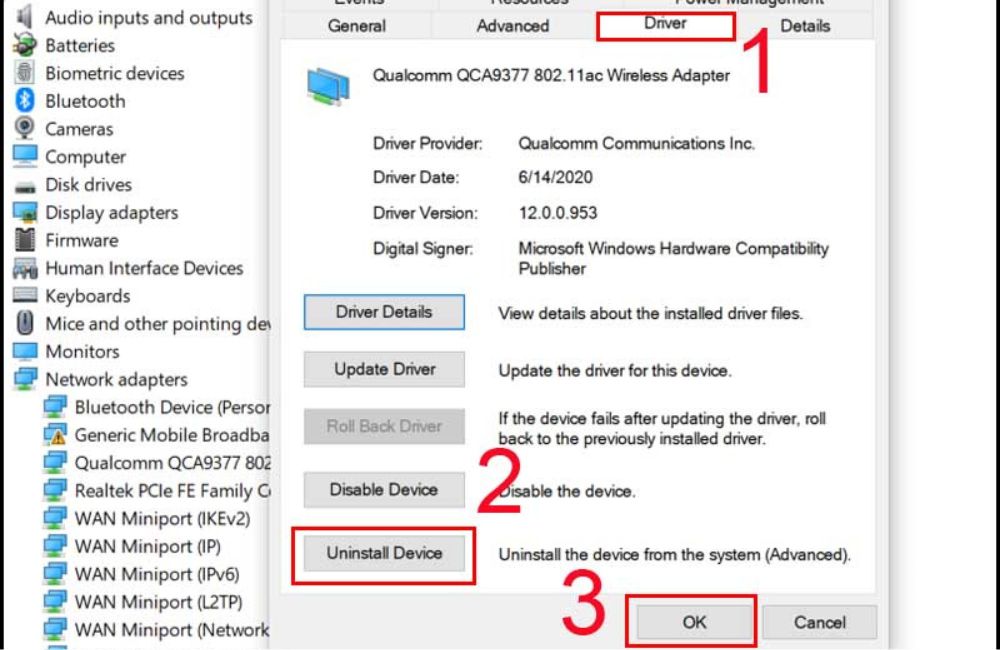
- Bước 3: Khởi động lại laptop và hoàn thành quá trình cài đặt reset driver Wifi.
>>> Xem thêm: Nguyên nhân, cách khắc phục màn hình laptop bị tối, mờ chi tiết
Cập nhật lại Driver Wifi
Nếu driver Wifi cũ, hỏng hoặc thiếu có thể gây ra vấn đề trong việc kết nối máy tính với mạng Wifi. Để giải quyết tình trạng này, bạn cần cập nhật driver Wifi bằng các phương án như sau:
- Truy cập vào trang web hỗ trợ của nhà sản xuất thiết bị Wifi trên máy tính. Tìm phiên bản driver mới nhất và tương thích với hệ điều hành của bạn. Tải xuống tệp cài đặt driver và sau đó khởi chạy để cài đặt driver mới.
- Sử dụng phần mềm có tính năng giúp tự động cập nhật hệ thống driver. Có nhiều ứng dụng cập nhật driver uy tín có thể giúp bạn tìm và cài đặt driver Wifi mới nhất một cách dễ dàng như Driver Booster, Driver Talent,…
Dọn dẹp Virus toàn bộ máy
Việc máy tính bị nhiễm virus và các phần mềm độc hại có thể gây ra nhiều vấn đề, bao gồm hệ thống bị nóng và khả năng kết nối Wifi bị ảnh hưởng. Vì thế, bạn nên định kỳ sử dụng phần mềm quét virus để dọn dẹp toàn bộ laptop cũng như đảm bảo hệ thống bảo mật an toàn cho máy.

Khởi động lại Router
Các đèn chỉ báo có thể cung cấp thông tin về trạng thái hoạt động của router và giúp xác định vấn đề. Nếu đèn xanh đang nhấp nháy hoặc sáng, điều đó cho thấy router đang hoạt động bình thường. Nếu đèn xuất hiện màu vàng hoặc cam, đây có thể là một biểu hiện của sự cố trên router.
Ngoài ra, bạn cũng có thể thử xem router có thể truy cập vào Internet hay không bằng cách cắm cáp Ethernet (dây mạng LAN) vào. Nếu router hoạt động bình thường nhưng Wifi không kết nối thì lỗi đến từ phần phát Wifi nằm trên router.
Câu hỏi liên quan
Khi máy tính không kết nối được với điện thoại, bạn khởi động lại cả máy tính và điện thoại để làm mới các kết nối và đặt lại cài đặt hoặc thử thiết lập lại Driver của máy tính. Nếu máy tính nhiễm virus cũng không thể kết nối với điện thoại nên bạn cần kiểm tra lại một cách kỹ lưỡng và áp dụng cách khắc phục
Bài viết trên đã chia sẻ cho bạn thông tin về các cách giúp khắc phục lỗi laptop bị mất Wifi. Hy vọng sau khi đọc xong, bạn sẽ hiểu tìm được phương pháp điều chỉnh lỗi phù hợp để nhanh chóng cải thiện lại đường truyền mạng đối với máy tính. Để khám phá thêm về những cách sửa lỗi phần mềm khác, đừng quên theo dõi các bài viết tại Blog của Tiki nhé!
>>> Xem thêm: